 LUXEE HELPS
Sinkronisasi Database Tamu Tanpa Ribet? Ini Rahasia Menghubungkan Google Sheet ke Widget Kirim Undangan Luxee!
⚡ Capek upload file CSV manual berulang kali setiap ada revisi daftar tamu?
Bayangkan Anda sedang menangani klien undangan yang data tamunya "nyicil" — pagi nambah 10 nama, siang nambah 5 lagi. Jika Anda menggunakan cara manual, Anda harus bolak-balik ekspor-impor file CSV. Melelahkan, bukan? Solusinya adalah menjadikan Google Sheets sebagai Database Live yang terhubung langsung ke website undangan digital Anda.
Dengan teknik ini, klien Anda cukup mengisi link Google Sheet milik mereka ke dashboard. Setiap kali ada perubahan data di sheet tersebut, dashboard Kirim Undangan di website akan otomatis mengupdate daftar tamunya secara real-time. Anda hemat waktu, klien pun senang karena tidak perlu bantuan teknisi terus-menerus.
🛠️ Langkah Integrasi Google Sheets (CSV Mode)
Kunci keberhasilan integrasi ini bukan pada link Sharing (Berbagi) yang biasa, melainkan pada Public CSV Link. Berikut urutan eksekusinya:
Langkah 1: Siapkan Struktur Tabel di Google Sheets
Buat sheet baru dan isikan data tamu Anda. Pastikan struktur kolomnya konsisten. Contoh:
- Kolom A: Nama Tamu
- Kolom B: Nomor WhatsApp (Gunakan format
62xxxagar aman)
Tips: Sebaiknya baris pertama diisi judul kolom (Header) agar lebih rapi.

Visual: Tampilan Google Sheets dengan data tamu sederhana di Kolom A (Nama) dan Kolom B (WhatsApp).
Langkah 2: Publikasikan Sheet ke Web (Format CSV)
Ini adalah langkah krusial. Sistem Luxee membutuhkan data mentah (raw data) agar bisa dibaca oleh widget.
- Klik menu File → Share (Bagikan) → Publish to web (Publikasikan ke web).
- Pada tab Link, ubah pilihan 'Entire Document' menjadi sheet yang Anda pakai (misal: 'Sheet1').
- Ubah format 'Web Page' menjadi Comma-separated values (.csv).
- Klik tombol Publish dan tekan 'OK'.
- Copy Link panjang yang muncul di kotak dialog.

Visual: Masuk ke opsi sinkronisasi publik melalui menu File → Share.
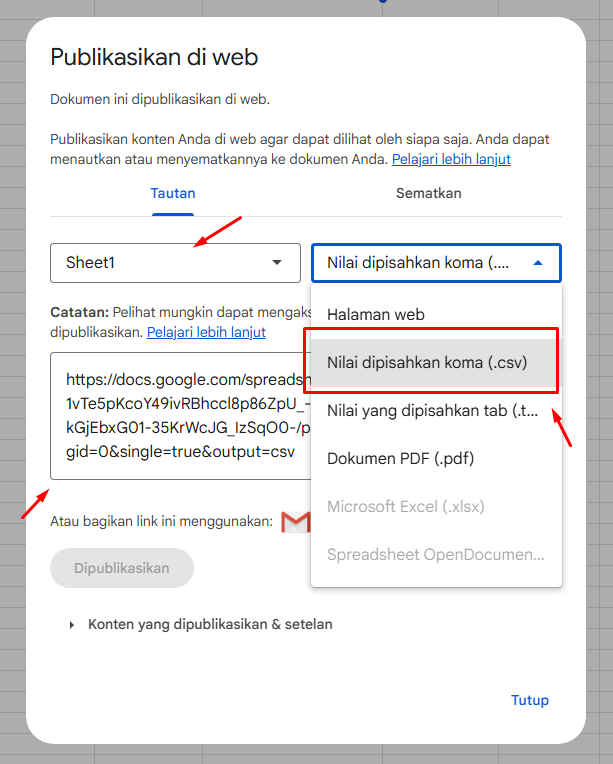
Visual: Kotak dialog 'Publish to Web' dengan highlight pada pemilihan format ekspor .csv.
Langkah 3: Konfigurasi di Widget Kirim Undangan Luxee
Sekarang, pindah ke Editor Elementor pada halaman yang Anda pasangi widget Kirim Undangan.
- Buka tab Content → Import Google Sheets.
- Aktifkan saklar Aktifkan Import Google Sheets ke posisi 'Ya'.
- Paste Link CSV yang Anda copy tadi ke kolom URL CSV Google Sheet.
- Atur Nomor Kolom: Kolom Nama Tamu (Kolom A = 1) dan Kolom No. WhatsApp (Kolom B = 2).

Visual: Panel pengaturan widget Luxee di Elementor yang menghubungkan database Google Sheet ke dashboard pengiriman.
Jika link 'Publish to web' terasa lambat atau tidak stabil, Anda bisa memanipulasi link sharing biasa. Ganti bagian /edit... pada URL Spreadsheet Anda menjadi /gviz/tq?tqx=out:csv untuk pemanggilan data yang lebih instan.
💡 Pertanyaan Sering Ditanya (FAQ)
Pastikan link yang Anda masukkan berakhir dengan akhiran format CSV atau menggunakan trik Gviz. Link sharing "Can View" biasa tidak akan berfungsi karena itu adalah alamat antarmuka, bukan alamat database mentah.
Ya, setiap kali halaman dashboard di-refresh, Luxee akan melakukan tarikan data terbaru (Fetch) dari URL CSV tersebut secara otomatis.
Tindakan 'Publish to web' membuat link panjang tersebut bisa diakses secara publik. Namun, selama Anda tidak menyebarkan link panjang tersebut ke orang asing, database Anda tetap terlindungi di dalam sistem Luxee.