 LUXEE HELPS
Pesanan, Invoice & Laporan Keuangan
Panduan ini menjelaskan alur pesanan dari halaman paket, cara memverifikasi pembayaran, dan cara membaca angka keuangan per proyek.
1. Status pesanan
Buka Wedding Planner → Layanan dan Pesanan → Pesanan Masuk.
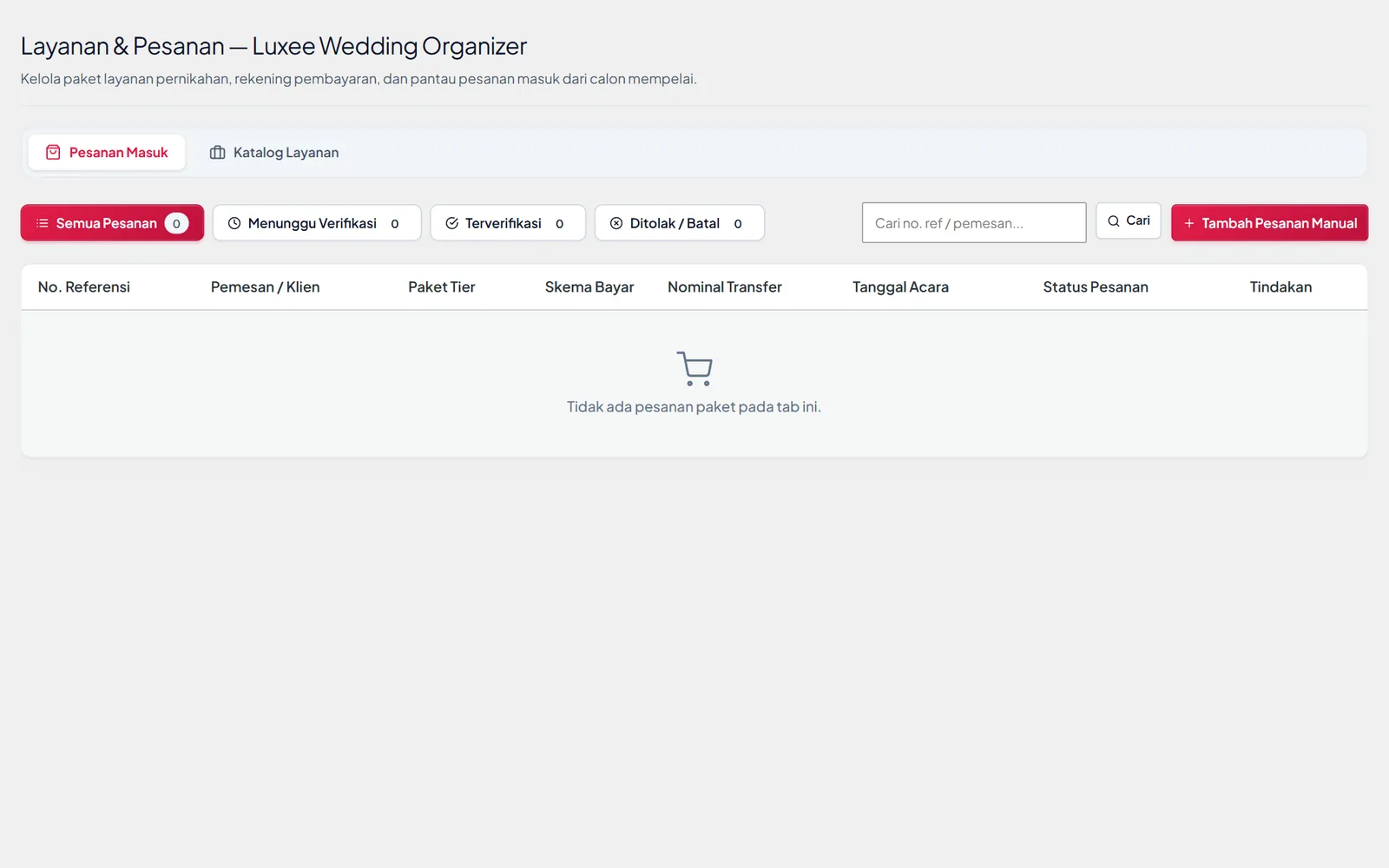
Halaman Pesanan Masuk dengan filter status.
| Status | Artinya |
|---|---|
| Menunggu bayar | Pesanan dibuat, tanggal ditahan sementara. |
| Menunggu verifikasi | Klien sudah mengunggah bukti transfer. |
| Terverifikasi | Pembayaran sah. Proyek dan akun klien aktif, dan email konfirmasi terkirim. |
| Ditolak / batal | Bukti ditolak atau batas waktu habis. |
Jika bukti transfer kurang jelas, tolak dengan alasan singkat. Klien akan diminta mengunggah ulang.
2. Invoice
Invoice dibuat otomatis dengan nama dan logo WO Anda, rincian tagihan, serta rekening atau QRIS. Klien bisa melihat dan mencetaknya dari portal.
Jika ada tambahan layanan di tengah jalan, buat invoice tambahan dari tombol Invoice Tagihan di halaman proyek.
3. Angka keuangan per proyek
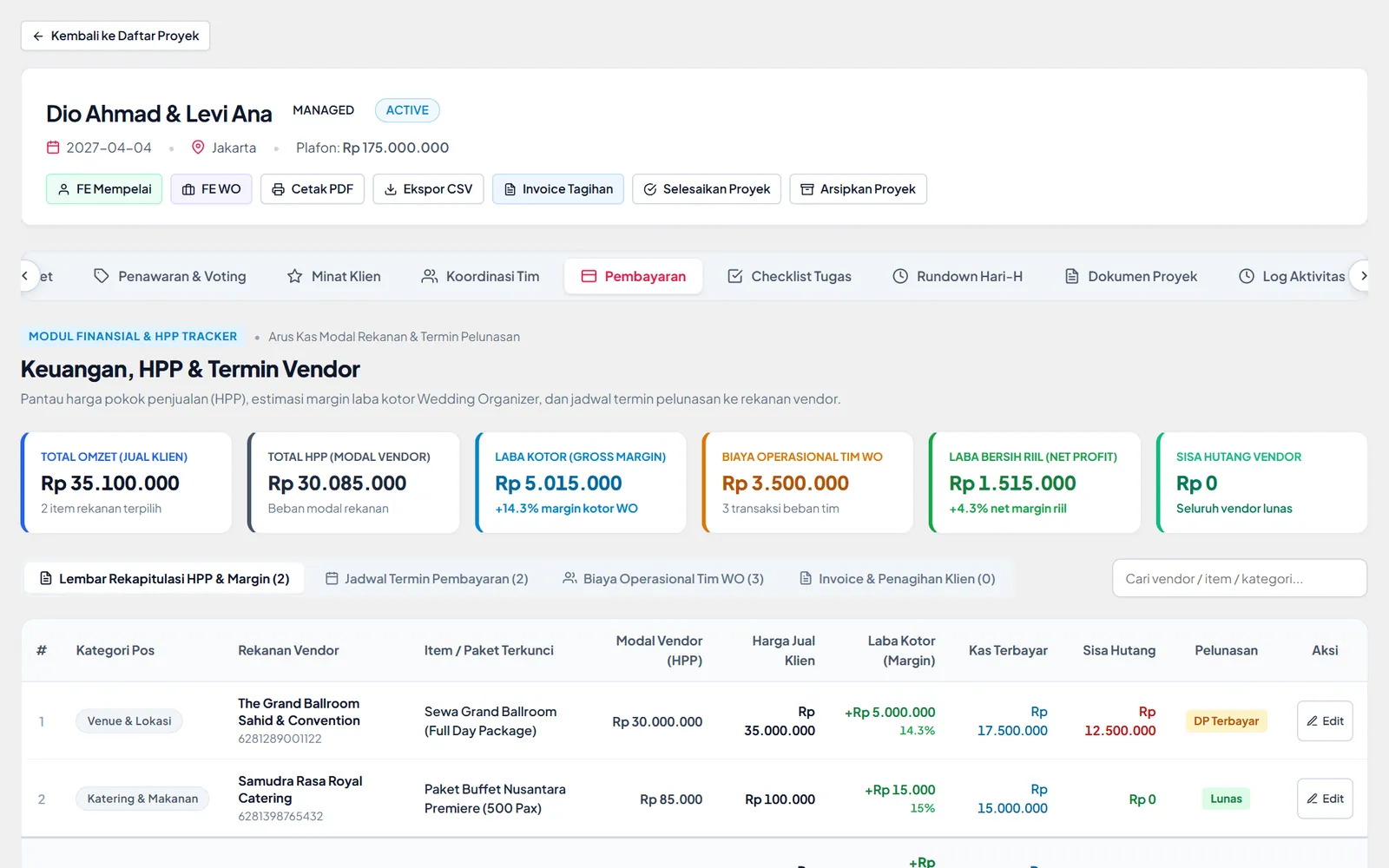
Tab Pembayaran di halaman proyek.
| Angka | Cara menghitung |
|---|---|
| Omzet | Total harga jual vendor yang dipilih klien. |
| HPP vendor | Total harga modal ke vendor. |
| Laba kotor | Omzet dikurangi HPP vendor. |
| Biaya operasional tim | Pengeluaran tim untuk proyek ini, misalnya honor kru dan transport. |
| Laba bersih | Laba kotor dikurangi biaya operasional tim. |
Ringkasan semua proyek ada di menu Wedding Planner → Laporan Keuangan. Untuk mengolah data di spreadsheet, gunakan tombol Ekspor CSV di halaman Proyek.
Panduan terkait
Pertanyaan yang sering diajukan
Status pesanan berubah menjadi terverifikasi, proyek dibuat, dan klien menerima email konfirmasi beserta akses ke portal.
Biasanya karena HPP vendor atau biaya tim lebih besar dari harga jual. Periksa kembali angka di tab Pembayaran.
Bisa. Gunakan tombol Ekspor CSV di halaman Proyek, lalu buka file-nya di Excel atau Google Sheets.