 LUXEE HELPS
Portal Vendor & Kurasi Paket
Vendor rekanan bisa punya akun sendiri untuk melihat jadwal booking dan mengajukan paket ke WO. Vendor hanya melihat data pekerjaan mereka, bukan data keuangan WO atau klien.
1. Mengundang vendor
- Buka Wedding Planner → Vendor → Inbox Kurasi Paket.
- Isi email vendor (dan nama usaha jika perlu), lalu klik Hasilkan Link Undangan.
- Kirim tautan ke vendor. Vendor membuat akun dan langsung masuk ke portalnya.
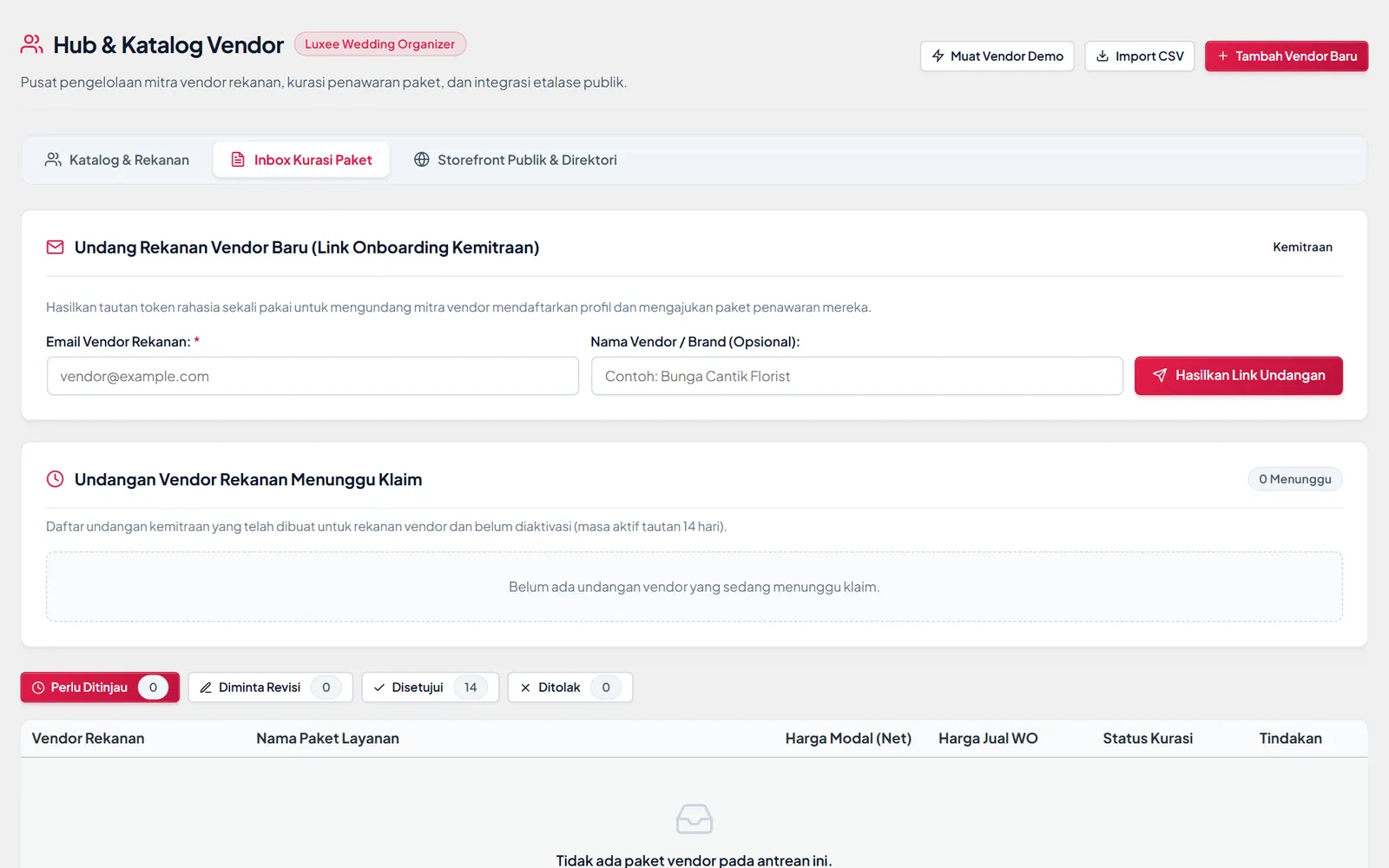
Inbox Kurasi Paket: form undangan dan antrean paket.
2. Isi portal vendor
Portal vendor punya empat menu: Beranda, Jadwal, Paket, dan Profil.
| Bisa dilihat vendor | Tidak bisa dilihat vendor |
|---|---|
| Jadwal booking untuk layanan mereka | Nilai kontrak klien dan margin WO |
| Paket yang mereka ajukan dan status kurasinya | Penawaran dari vendor lain |
| Profil usaha, kapasitas harian, dan tanggal libur | Catatan internal WO |
Di menu Jadwal, vendor bisa menyimpan jadwal ke Google Calendar dengan satu klik.
3. Alur kurasi paket
- Vendor mengajukan paket dari menu Paket di portalnya.
- Paket masuk ke Inbox Kurasi dengan status Perlu Ditinjau.
- Tim WO menyetujui, meminta revisi, atau menolak paket tersebut.
- Paket yang disetujui bisa dipakai di penawaran untuk klien.
Panduan terkait
Pertanyaan yang sering diajukan
Tidak. Vendor hanya melihat jadwal dan pekerjaan untuk layanan mereka sendiri.
Tidak. Setelah login, vendor diarahkan ke portal vendor.
Periksa zona waktu WordPress di Settings → General dan pastikan sesuai, misalnya Asia/Jakarta.