 LUXEE HELPS
Background Undangan Klien Monoton? Ini Cara Mengatur Image Slideshow PedangPora!
📌 Apa itu Background Fixed Slideshow?
Background fixed slideshow pada template Luxee PedangPora adalah fitur latar belakang gambar berganti secara otomatis yang terkunci pada posisi tetap di layar. Fitur ini dirancang menggunakan kontainer Elementor khusus pada kolom kanan (posisi side locked) yang memungkinkan Anda menampilkan beberapa galeri foto pre-wedding klien secara bergantian dengan transisi yang halus.
Bayangkan klien undangan Anda menginginkan latar belakang bergerak berupa tumpukan foto-foto pre-wedding mereka yang berganti-ganti secara otomatis dengan efek memudar (fade) lembut di sebelah kanan layar, sementara konten detail undangan tetap dapat digulir di atasnya. Untuk melakukannya, Anda cukup mencari letak kontainer Ganti BG pada panel Structure Elementor dan mengelola pustaka gambarnya di tab Style.
✨ Kelebihan Fitur Background Slideshow
- Layout Modern (Side Locked): Latar belakang foto tetap terkunci di posisi tetap (fixed) saat teks undangan di atasnya digulir secara vertikal.
- Efek Transisi Mewah: Dilengkapi setelan transisi memudar (Fade) dan efek zoom lambat (Ken Burns Effect) yang membuat visual terasa hidup.
- Manajemen Galeri Praktis: Bebas menambah, menghapus, atau mengatur urutan tampil foto langsung di WordPress Media Library.
🛠️ Cara Mencari & Mengganti Background Slideshow
Langkah 1: Aktifkan Panel Structure (Navigator) Elementor
Buka lembar kerja undangan Anda di editor Elementor. Di pojok kanan bawah atau melalui ikon navigasi, aktifkan panel Structure (Navigator) agar Anda dapat menelusuri hierarki kontainer secara teratur.
Langkah 2: Temukan Letak Kontainer "Ganti BG"
Pada panel Structure di sebelah kanan layar, silakan telusuri hierarki berikut:
Side Fixed → Kanan → BG Fixed → klik kontainer Ganti BG.
Setelah diklik, panel pengeditan di bilah sebelah kiri layar akan berubah menjadi menu Edit Container.
Langkah 3: Mengelola Pustaka Gambar pada Tab Style
Pada panel Edit Container di bilah kiri, lakukan langkah berikut:
- Buka tab Style.
- Pada bagian Background, pastikan tipe background yang terpilih adalah Slideshow (ikon gallery/tumpukan foto).
- Klik tombol edit pada kolom galeri gambar (menampilkan jumlah gambar terpilih, contoh: 2 Images Selected) untuk membuka pustaka media WordPress.
- Tambahkan foto-foto baru atau hapus gambar lama yang tidak digunakan, lalu klik Insert Gallery untuk memperbarui tampilan.
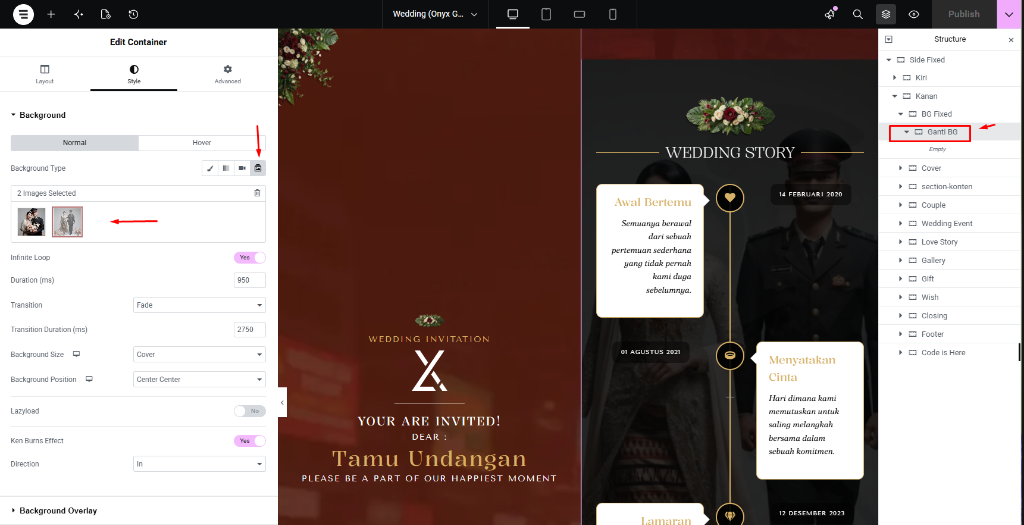
Visual: Menyeleksi kontainer 'Ganti BG' pada panel Structure di kanan, serta mengelola galeri gambar di tab Style sebelah kiri.
Langkah 4: Mengonfigurasi Setelan Transisi dan Efek Pendukung
Untuk melahirkan pergerakan slideshow yang sangat sinematik, sesuaikan konfigurasi berikut pada panel Style sebelah kiri:
- Duration (ms): Mengatur lamanya foto diam sebelum berpindah (contoh:
950milidetik). - Transition Duration (ms): Mengatur kecepatan efek memudarnya gambar (contoh:
2750milidetik). - Transition: Pilih tipe transisi
Fadeuntuk hasil memudar yang halus. - Ken Burns Effect: Ubah opsi ke posisi
Yesdan setel arahDirectionkeInuntuk memberikan efek perbesaran gambar yang dinamis secara perlahan.
Untuk performa pemuatan terbaik, pastikan resolusi gambar yang dimasukkan menggunakan rasio 9:16 (Vertikal) dengan ukuran resolusi rekomendasi 720x1280 piksel. Kompres terlebih dahulu semua gambar agar total kapasitas galeri tidak membuat halaman undangan lambat saat pertama kali dibuka oleh para tamu.
Selain tipe Slideshow (gambar berganti otomatis), Anda juga dapat menggunakan alternatif tipe background lain di kontainer BG Fixed sesuai dengan kebutuhan desain:
- Gambar Tunggal (Classic Image): Pilih tipe Classic (ikon kuas) → masukkan satu gambar utama pada kolom Image.
- Warna Solid (Background Fill): Pilih tipe Classic (ikon kuas) → tentukan warna latar belakang pada kolom Color.
- Gradasi (Gradient): Pilih tipe Gradient → padukan dua warna gradasi yang berbeda dengan sudut kemiringan sesuai selera.
- Video Background: Pilih tipe Video (ikon kamera film) → tempelkan tautan video MP4 dari Media Library pada kolom Video Link.
🔗 Modul Panduan Terkait
Langkah berikutnya adalah mempelajari cara menyetel script animasi:
💡 Pertanyaan Sering Ditanya (FAQ)
Pastikan Anda menyetel opsi Background Size ke Cover dan Background Position ke Center Center pada bilah pengaturan Style sebelah kiri. Setelan ini menjamin gambar akan memenuhui layar secara proporsional sesuai rasio perangkat tamu.
Anda dapat menaikkan nilai pada kolom Duration (ms) untuk memperlama durasi diam suatu gambar (contoh: 5000 ms), serta mengatur nilai Transition Duration (ms) untuk durasi efek animasi memudarnya (contoh: 2000 ms).
Bisa. Cukup geser tombol opsi Ken Burns Effect ke posisi Yes dan tentukan arahnya pada menu Direction (In untuk memperbesar mendekat, atau Out untuk memperkecil menjauh).