 LUXEE HELPS
Malas Edit Kode HTML Manual? Ini Cara Kustomisasi Landing Page via Antigravity IDE!
Cara mengedit landing page HTML menggunakan Antigravity IDE menawarkan efisiensi tinggi berkat kehadiran asisten cerdas berbasis AI terintegrasi pada panel samping editor. Anda tidak perlu lagi mencari baris kode secara manual atau memahami struktur tag HTML yang rumit. Cukup ketik perintah dalam bahasa Indonesia biasa, dan asisten AI akan otomatis memindai, merevisi, serta menyimpan perubahan kode visual maupun konfigurasi data Anda secara instan.
Bayangkan Anda ingin mengubah harga Paket Standard pada tabel harga dari 297.000 menjadi 340.000 sekaligus mengubah warna tombol promosinya menjadi warna emas gelap. Daripada Anda bingung mencari kelas CSS tombol dan baris harga di dalam file index.html, Anda cukup mengetik instruksi di panel AI samping: "Tolong ubah harga paket standard jadi 340.000 dan ubah warna background tombolnya jadi emas gelap." AI akan mendeteksi baris kode yang dimaksud dan menggantinya untuk Anda dalam hitungan detik.
✨ Manfaat Utama Menggunakan Asisten AI Antigravity IDE
- Kustomisasi Tanpa Stres: Sangat membantu pemula yang takut merusak susunan kode HTML saat melakukan pengeditan.
- Efisiensi Waktu Kerja: Mengganti teks, gambar, tata letak, atau warna CSS hanya dengan sekali perintah ketik (prompt).
- Deteksi Kesalahan Otomatis: AI akan menjaga keutuhan tanda kutip dan koma pada skrip konfigurasi agar tidak terjadi error syntax.
🛠️ Langkah Dasar Penggunaan Antigravity IDE
Langkah 1: Membuka Folder Workspace Proyek
Unduh dan buka aplikasi Antigravity IDE (Unduh Antigravity IDE) di komputer Anda. Klik menu **File** > **Open Folder / Buka Folder**, lalu pilih folder template promosi Anda (folder lp1 atau lp2). Seluruh aset visual dan file web Anda kini akan termuat di bilah kiri editor.
Langkah 2: Menggunakan Panel AI Agent
Klik file index.html untuk membukanya. Di sisi kanan layar Antigravity IDE, Anda akan menemukan panel **Agent** interaktif. Panel samping ini bertindak sebagai asisten pair programming pribadi Anda:
- Cari kolom input chat berlabel **"Ask anything... @ to mention"** di panel AI samping.
- Ketik perintah suntingan Anda dalam bahasa Indonesia yang jelas.
- Klik tombol kirim atau tekan Enter.
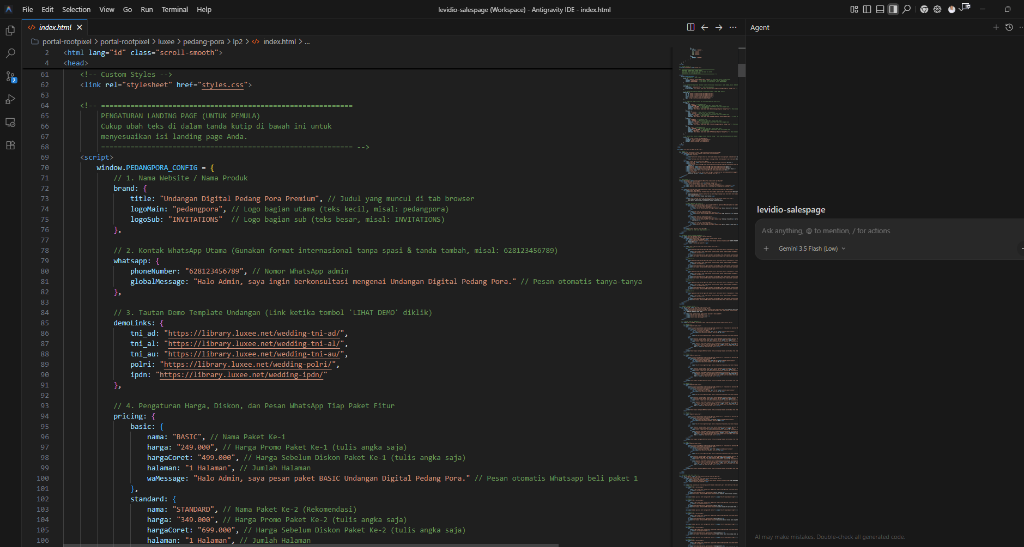
Visual: Tampilan workspace Antigravity IDE dengan berkas index.html terbuka di kiri dan panel AI Agent interaktif di sebelah kanan.
Langkah 3: Contoh Prompt/Perintah yang Bisa Digunakan
Berikut beberapa contoh perintah bahasa Indonesia yang bisa langsung Anda berikan kepada asisten AI untuk memodifikasi landing page:
- Untuk Konfigurasi:
"Tolong ganti nomor WhatsApp admin di PEDANGPORA_CONFIG menjadi 6281355557777" - Untuk Teks & Judul:
"Ganti teks judul utama hero section menjadi Jasa Undangan Kedinasan Mewah" - Untuk Penyesuaian Harga:
"Ubah harga paket basic di config menjadi 249.000 dan paket standard menjadi 340.000" - Untuk Desain Visual (styles.css):
"Tolong ubah warna gradasi background hero section agar lebih gelap bernuansa kedinasan"
Setelah AI selesai memodifikasi kode, pastikan Anda meninjau baris yang berubah di editor sebelah kiri. Anda dapat mengecek visualnya langsung dengan klik kanan pada file index.html dan memilih opsi **Open with Live Server** atau membukanya di browser Chrome lokal Anda.
🔗 Modul Panduan Terkait
Langkah berikutnya setelah mengedit selesai adalah mengunggah berkas landing page Anda:
💡 Pertanyaan Sering Ditanya (FAQ)
Ya. Fitur asisten AI terintegrasi langsung di dalam Antigravity IDE untuk membantu alih-bahasa, pemrograman, kustomisasi web, dan analisis kode secara cuma-cuma demi mempercepat alur kerja Anda.
Jangan khawatir. Anda cukup menekan tombol **Undo (Ctrl + Z)** pada keyboard di area editor teks sebelah kiri untuk membatalkan modifikasi terakhir yang dilakukan oleh AI, lalu coba berikan instruksi prompt yang lebih spesifik.
Untuk proses pengunggahan ke server hosting, Anda tetap perlu melakukannya secara mandiri via File Manager cPanel. Namun, AI dapat membantu memandu Anda menyusun file ZIP yang siap unggah.