 LUXEE HELPS
Undangan Terlihat Kaku & Membosankan? Ini Cara Setting Script Animasi PedangPora!
📌 Apa itu Fitur Script Animasi?
Script Animasi pada template Luxee PedangPora adalah fitur efek transisi gulir (scroll-reveal) interaktif yang membuat elemen visual di undangan bergeser atau membesar secara perlahan saat halaman di-scroll oleh tamu. Fitur ini bekerja dengan menggunakan kombinasi skrip JavaScript terpadu dan penulisan nama kelas khusus pada kolom CSS Classes di Elementor.
Bayangkan Anda ingin membuat foto mempelai bergeser masuk dari kiri layar secara elegan saat tamu men-scroll ke bawah, sedangkan nama pengantin membesar secara perlahan (zoom-in). Anda tidak perlu menulis kode Javascript apa pun, melainkan cukup memastikan kode script animasi aktif dan mengetikkan nama kelas CSS khusus pada masing-masing elemen di Elementor.
✨ Kelebihan Fitur Script Animasi
- Transisi Halus (60 FPS): Menggunakan teknologi CSS hardware acceleration untuk pergerakan transisi yang bebas dari lag.
- Super Ringan: Dibuat menggunakan native JavaScript murni tanpa perlu menginstal plugin animasi WordPress pihak ketiga yang dapat memperlambat loading website.
- Penerapan Sangat Mudah: Cukup menempelkan nama kelas CSS di tab Advanced Elementor.
📋 Detail Perilaku & Cara Kerja Efek Animasi
Masing-masing kelas CSS dirancang dengan efek transisi, durasi waktu, dan arah gerakan yang berbeda. Berikut adalah penjelasan teknis detail dari cara kerja setiap animasi:
muncul(Fade Up & Scale):- Cara Kerja: Elemen awalnya diposisikan bergeser ke bawah sejauh
6rem(~96 piksel), berukuran agak mengecil (skala0.93), dan disembunyikan sepenuhnya (transparansi/opacity0). - Efek Visual: Saat halaman digulir (scroll) dan elemen terdeteksi di viewport, elemen akan bergeser naik ke posisi semula, membesar secara bertahap ke skala normal (
1), dan memudar tampil penuh (opacity1). - Durasi Waktu: Efek pergeseran berlangsung selama 1 detik dan pemudaran opacity berlangsung selama 0.5 detik secara bersamaan.
- Cara Kerja: Elemen awalnya diposisikan bergeser ke bawah sejauh
muncul-kiri(Fade In Left & Scale):- Cara Kerja: Elemen awalnya diposisikan tergeser jauh ke arah kiri layar sejauh
-100%dari lebar posisinya, agak mengecil (skala0.93), dan transparan (opacity0). - Efek Visual: Saat terdeteksi scroll, elemen akan meluncur secara horizontal masuk ke arah kanan menuju posisi aslinya sembari membesar ke ukuran normal.
- Durasi Waktu: Peluncuran elemen dari kiri berlangsung selama 1 detik dengan transisi pemudaran opacity selama 0.5 detik.
- Cara Kerja: Elemen awalnya diposisikan tergeser jauh ke arah kiri layar sejauh
muncul-kanan(Fade In Right & Scale):- Cara Kerja: Elemen awalnya diposisikan tergeser jauh ke arah kanan layar sejauh
100%dari posisinya, agak mengecil (skala0.93), dan transparan (opacity0). - Efek Visual: Elemen meluncur secara horizontal masuk ke arah kiri menuju posisi aslinya sembari membesar ke ukuran normal secara halus.
- Durasi Waktu: Peluncuran dari kanan berlangsung selama 1 detik dan transisi opacity selama 0.5 detik.
- Cara Kerja: Elemen awalnya diposisikan tergeser jauh ke arah kanan layar sejauh
zoom(Fade In Zoom):- Cara Kerja: Elemen awalnya dikecilkan hingga setengah ukuran aslinya (skala
0.5) dan disembunyikan (opacity0). - Efek Visual: Saat di-scroll, elemen akan membesar secara simetris dari titik tengahnya hingga mencapai ukuran normal (skala
1) secara perlahan dan halus. - Durasi Waktu: Transisi pembesaran (zoom) berlangsung selama 1.5 detik dengan efek transisi opacity selama 0.5 detik, memberikan kesan transisi yang dramatis dan sinematik.
- Cara Kerja: Elemen awalnya dikecilkan hingga setengah ukuran aslinya (skala
🛠️ Cara Mengaktifkan & Menggunakan Script Animasi
Langkah 1: Memastikan Widget HTML "Script Animasi" Aktif
Buka editor Elementor pada halaman undangan Anda. Aktifkan panel Structure (Navigator) di sebelah kanan layar, kemudian gulir ke bagian paling bawah. Cari kontainer Code Is Here → Isi Konten → dan pastikan terdapat widget HTML bernama Script Animasi. Widget ini berfungsi sebagai pusat pengendali logika animasi di halaman tersebut.
Langkah 2: Memilih Elemen yang Ingin Dianimasikan
Klik pada widget atau elemen yang ingin Anda berikan animasi (misalnya: Widget Image Foto Mempelai, Heading Teks, atau tombol pembuka).
Langkah 3: Memasukkan Nama Kelas CSS Animasi
Pada panel pengaturan Elementor di sebelah kiri layar, lakukan langkah berikut:
- Buka tab Advanced.
- Cari kolom input bernama CSS Classes.
- Ketikkan salah satu nama kelas animasi berikut (pilih salah satu sesuai kebutuhan efek visual):
muncul,muncul-kiri,muncul-kanan, atauzoom.
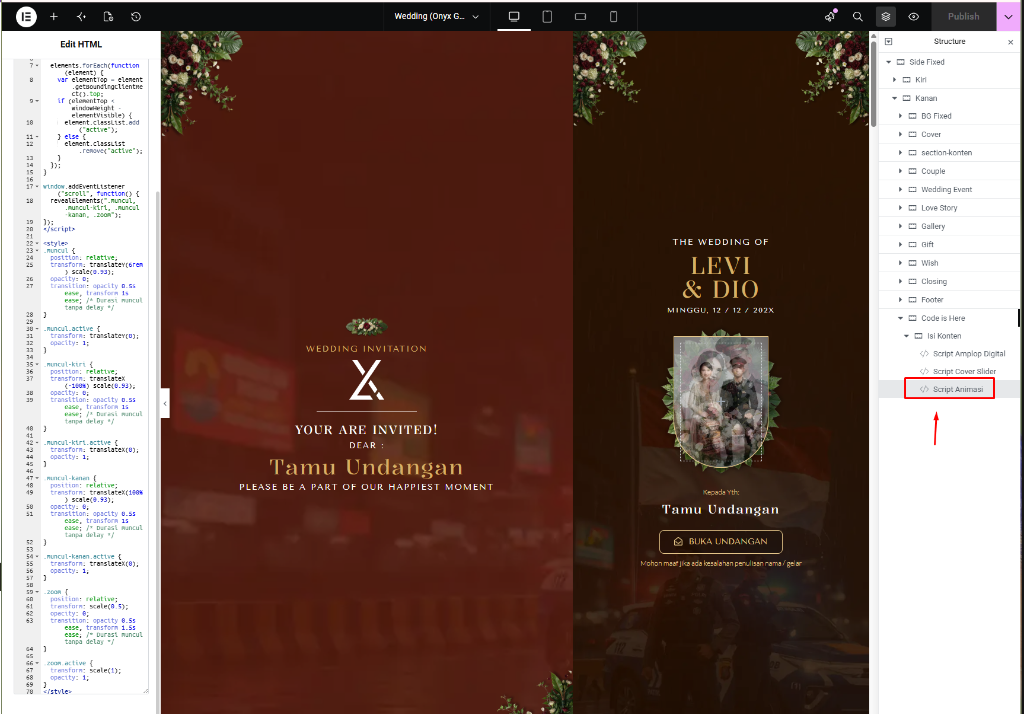
Visual: Struktur widget Script Animasi aktif di panel Structure kanan, serta penempatan nama kelas CSS di tab Advanced kolom CSS Classes kiri.
💡 Studi Kasus: Penerapan Animasi pada Kontainer Mempelai
Untuk mempermudah pemahaman Anda, berikut adalah contoh nyata cara menerapkan animasi masuk dari kiri (muncul-kiri) pada kontainer foto dan detail Mempelai Wanita:
Langkah 1: Buka Kolom Mempelai Wanita di Navigator
Pada panel Structure (Navigator) Elementor di sebelah kanan layar, silakan telusuri folder seksi berikut:
Kanan → section-konten → Couple → Isi Konten → Container (induk kolom mempelai) → klik kontainer Container pertama (yang menampung foto, nama, dan detail Mempelai Wanita).
Langkah 2: Tambahkan CSS Class di Tab Advanced
Setelah kontainer Mempelai Wanita terpilih, buka panel pengaturan di sebelah kiri layar:
- Klik tab Advanced (ikon roda gigi/setelan di atas).
- Cari kolom input CSS Classes di bawah menu Layout.
- Ketikkan kelas
muncul-kiripada kolom tersebut.
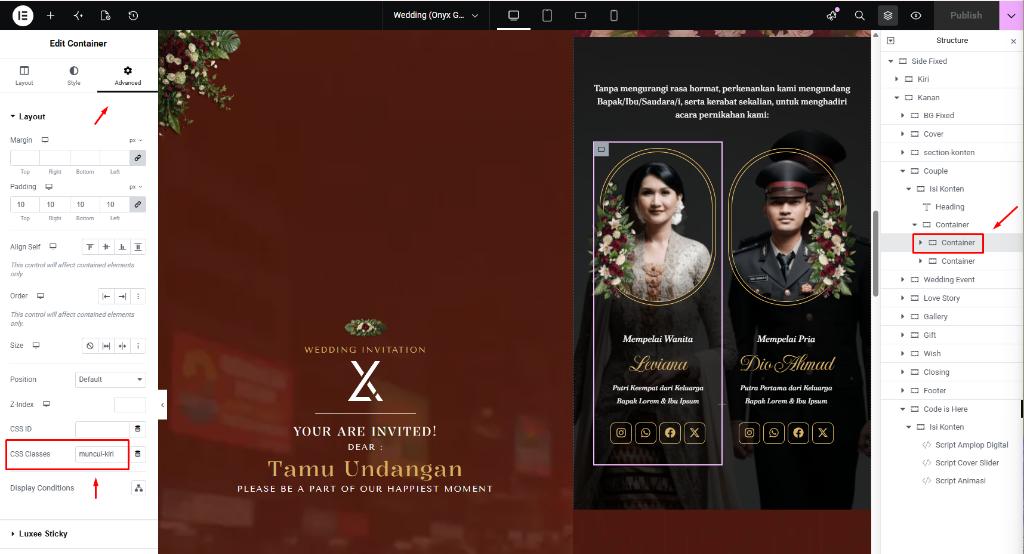
Visual: Menyeleksi kontainer Mempelai Wanita di panel Structure kanan dan memasukkan kelas CSS muncul-kiri di bilah Advanced kiri.
Dengan pengaturan di atas, saat tamu undangan melakukan scroll ke bagian biodata mempelai, seluruh kolom Mempelai Wanita (foto, nama, serta detail orang tua) akan meluncur masuk secara bersamaan dari sisi kiri layar dengan sangat anggun.
Selalu pastikan Anda menuliskan nama kelas di kolom CSS Classes tanpa menggunakan tanda titik (.) di depannya (contoh: tulis muncul, bukan .muncul). Selain itu, pastikan Anda menonaktifkan fitur efek animasi bawaan Elementor (Entrance Animation) pada elemen yang sama agar visual tidak berantakan akibat bentrok sistem.
🔗 Modul Panduan Terkait
Kembali ke daftar panduan Elementor atau kembali ke langkah sebelumnya:
💡 Pertanyaan Sering Ditanya (FAQ)
Kemungkinan besar Anda belum memasang atau tidak sengaja menghapus widget HTML Script Animasi pada halaman tersebut. Pastikan widget Script Animasi yang berada di folder Code Is Here → Isi Konten terpasang aktif di bagian bawah halaman undangan.
Bisa. Di dalam widget HTML Script Animasi tersebut terdapat kode CSS internal (di dalam tag <style>). Anda dapat menyunting properti transition-delay atau transition-duration secara langsung pada kelas CSS terkait (misal kelas .muncul) untuk mengubah perilakunya secara global.
Sangat tidak disarankan. Menggabungkan dua kelas sekaligus (contoh: menuliskan muncul-kiri zoom) akan memicu tabrakan instruksi transformasi CSS pada browser, menyebabkan elemen tersebut tidak muncul dengan benar atau posisinya meleset jauh.