 LUXEE HELPS
Takut Web WordPress Rusak? Ini Cara Aman Upload Landing Page HTML Luxee PedangPora!
Cara mengunggah berkas landing page HTML Luxee PedangPora ke server hosting wajib dilakukan di dalam subfolder terpisah (misalnya /pedangpora/) dan **bukan langsung pada folder root utama website WordPress**. Tata cara unggah yang rapi ini menjamin file HTML promosi Anda terpasang sempurna tanpa berisiko mengganggu atau menimpa berkas sistem inti website agensi WordPress utama Anda.
Bayangkan Anda mengunggah file-file landing page HTML (seperti index.html) langsung ke dalam folder utama public_html tempat WordPress Anda diinstal. File index.html baru tersebut akan langsung menimpa atau mem-bypass halaman depan WordPress Anda (yang biasanya menggunakan file php). Pengunjung domain utama agensi Anda tiba-tiba hanya akan disajikan landing page promosi dan tidak bisa lagi masuk ke halaman beranda WordPress Anda. Selalu gunakan subfolder terpisah untuk menghindarinya.
Biasakan selalu melakukan **backup mandiri** terhadap data hosting/cPanel Anda sebelum melakukan modifikasi atau pemindahan file di dalam root server. Tindakan preventif ini memastikan data WordPress utama agensi Anda tetap aman dari kesalahan unggah yang tidak disengaja.
✨ Manfaat Metode Deployment via Subfolder
- Keamanan Sistem Terjamin: File WordPress (core files) tetap utuh dan terisolasi dari berkas HTML promosi.
- Kemudahan Manajemen File: Sangat mudah dihapus, dipindah, atau diperbarui sewaktu-waktu tanpa memengaruhi situs utama.
- URL yang Rapi: Katalog promosi baru akan memiliki alamat URL yang profesional dan terstruktur (contoh:
domainanda.com/pedangpora/).
🛠️ Langkah Unggah File Landing Page HTML ke Hosting
Langkah 1: Mengompres File Template Menjadi ZIP
Setelah Anda selesai mengedit konfigurasi index.html di komputer lokal:
- Masuk ke folder template Anda (folder lp1 atau lp2).
- Pilih semua file di dalamnya (termasuk file
index.html,styles.css, dan folderassets). - Klik kanan, lalu kompres/zip seluruh file tersebut menjadi satu berkas bernama
pedangpora-lp.zip.
Langkah 2: Membuat Subfolder Baru di cPanel File Manager
- Login ke akun cPanel hosting Anda, lalu buka menu **File Manager**.
- Masuk ke direktori public_html (folder root website WordPress Anda).
- Klik tombol **+ Folder (New Folder)** di bilah atas cPanel.
- Beri nama folder baru tersebut, misalnya
pedangpora, lalu klik **Create New Folder / Buat Folder Baru**.
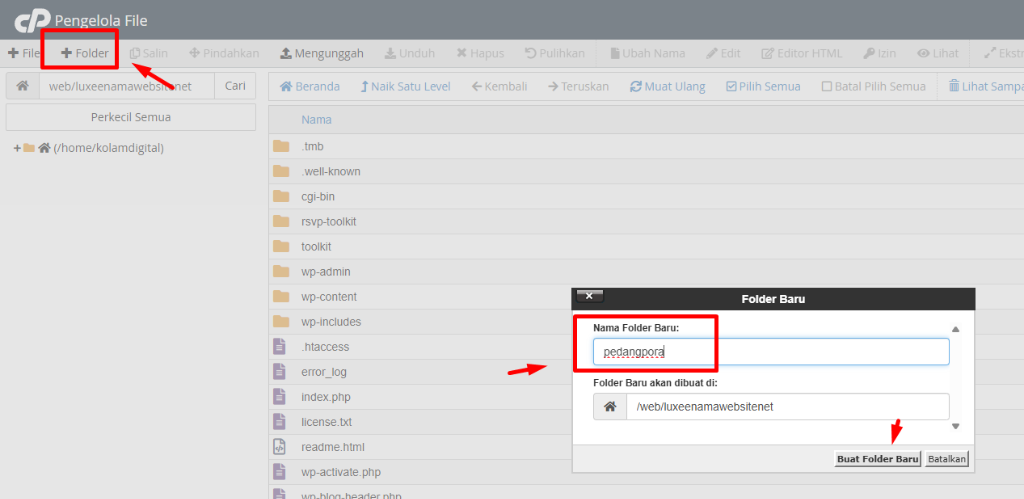
Visual: Gambar 1 - Proses pembuatan folder baru khusus pedangpora di dalam cPanel File Manager.
Langkah 3: Mengunggah & Mengekstrak Berkas ZIP
- Masuk ke dalam folder
pedangporayang baru saja Anda buat. - Klik tombol **Upload / Mengunggah** di bilah atas cPanel.
- Pilih file ZIP template Anda (misal:
lp1.zip) dari komputer Anda, lalu tunggu hingga indikator upload berwarna hijau 100%.
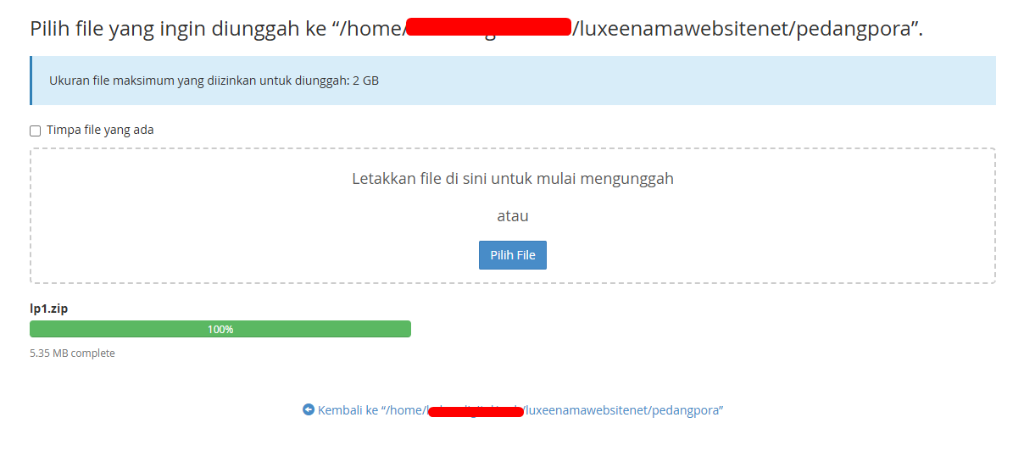
Visual: Gambar 2 - Tampilan proses unggah berkas zip template promosi hingga mencapai status selesai 100%.
- Kembali ke File Manager cPanel, klik kanan pada file
lp1.ziptersebut, lalu klik **Extract / Ekstrak** (atau klik tombol **Ekstrak** di bilah atas).
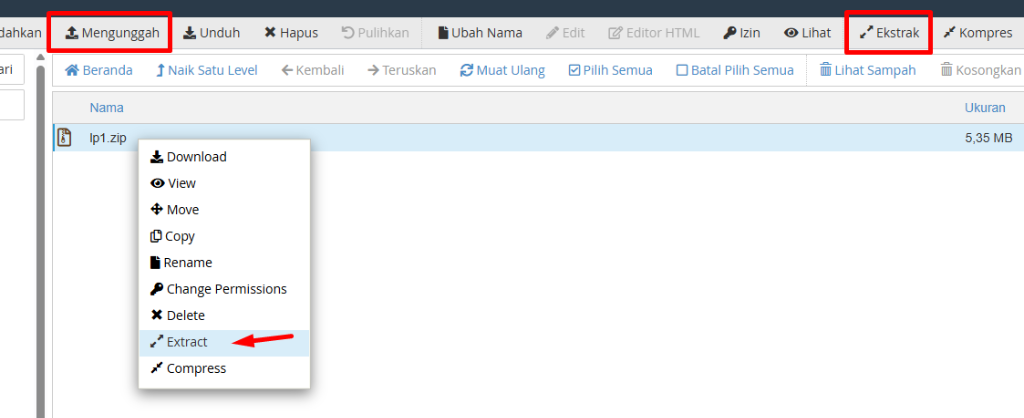
Visual: Gambar 3 - Menu klik kanan berkas zip dan pemilihan opsi Extract untuk menyemburkan isi file.
- Setelah terekstrak, klik tombol **Muat Ulang (Reload)** untuk menyegarkan tampilan folder. Sekarang file
index.html,styles.css, dan folderassetssudah keluar. - Klik kanan pada file
lp1.ziplama Anda, lalu pilih **Hapus (Delete)** guna menghemat kapasitas ruang hosting Anda. - Buka browser Anda dan akses tautan
domainanda.com/pedangporauntuk melihat situs promosi Anda telah aktif!
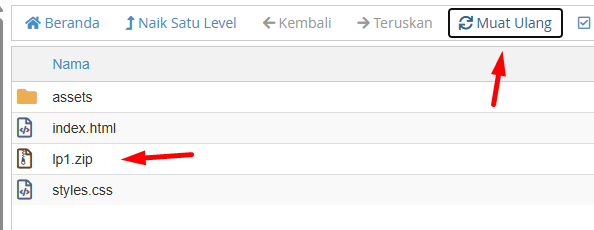
Visual: Gambar 4 - Tampilan folder setelah muat ulang dengan file web lengkap, dan file zip siap dihapus dari server.
Pastikan saat diekstrak, file index.html berada **langsung** di dalam folder public_html/pedangpora/ (tidak terbungkus lagi di dalam folder ganda seperti public_html/pedangpora/lp1/index.html). Jika terbungkus folder ganda, URL aksesnya akan menjadi tidak rapi.
🔗 Modul Panduan Terkait
Kembali ke panduan pengeditan atau kategori utama:
💡 Pertanyaan Sering Ditanya (FAQ)
Hal ini terjadi jika Anda meletakkan berkas index.html di dalam folder yang salah, atau ada penulisan huruf besar/kecil yang tidak konsisten pada nama folder di Linux hosting Anda. Pastikan nama file utama ditulis dengan huruf kecil semua: index.html.
Tentu bisa. Anda dapat membuat subdomain di cPanel (misalnya: katalog.domainanda.com) dan mengarahkan document root-nya ke folder unggahan landing page ini. Hasilnya akan sama aman dan profesional.
Cukup edit file index.html di komputer Anda, lalu upload dan timpa (*overwrite*) file index.html lama yang ada di dalam subfolder hosting Anda via File Manager cPanel.