 LUXEE HELPS
Mau Mulai Bikin Undangan Klien? Ini Cara Pakai Template Luxee PedangPora yang Tepat!
📌 Apa itu Penggunaan Template Luxee PedangPora?
Penggunaan template Luxee PedangPora adalah metode menduplikasi master layout yang telah diimpor sebelumnya untuk diimplementasikan ke dalam lembar kerja (Post/Page) WordPress yang baru. Dengan alur kerja yang benar, berkas asli template akan tetap terjaga sebagai master tanpa terganggu oleh revisi data nama atau foto klien yang sedang Anda kerjakan.
Bayangkan Anda memiliki 5 klien pernikahan kedinasan berbeda dalam minggu ini yang memesan desain undangan bertema sama. Jika Anda langsung membuka menu Saved Templates dan mengedit isi teks/gambar klien pertama di sana, maka master templat asli Anda akan rusak dan hilang selamanya. Cara yang benar adalah membiarkan Saved Templates tetap menjadi master murni, lalu memanggilnya ke dalam halaman-halaman kerja baru yang terpisah untuk masing-masing klien.
✨ Prinsip Penting Alur Kerja Master Template
Sebelum kita mulai merakit, silakan buka menu Elementor -> Editor -> Templates untuk memastikan bahwa template JSON Luxee PedangPora yang telah diimpor sebelumnya terdaftar aman dan dibiarkan murni sebagai master:
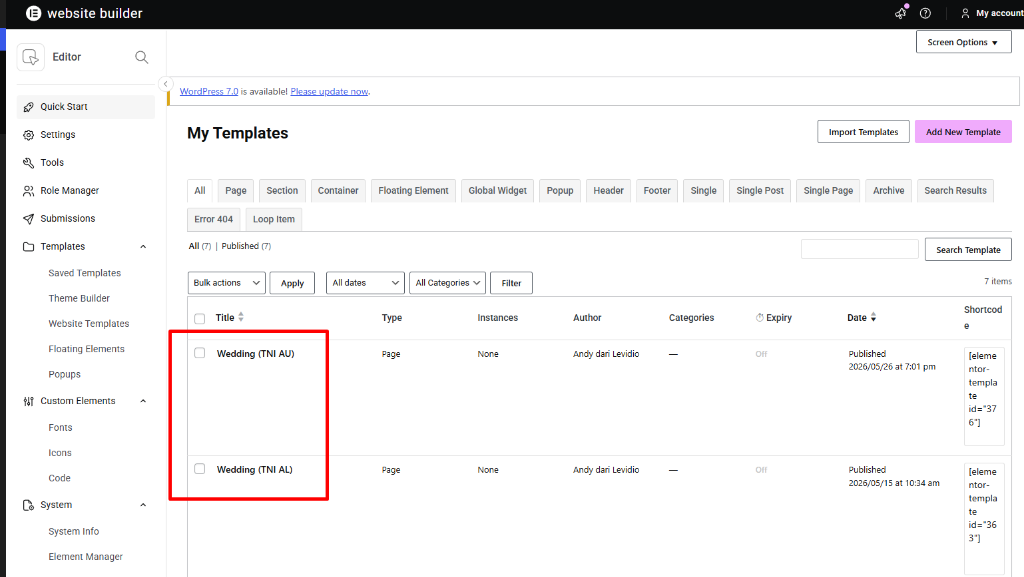
Visual: Gambar 1 - Daftar berkas master template hasil impor JSON yang dibiarkan murni di Saved Templates.
🛠️ Langkah Menggunakan & Memanggil Template
Langkah 1: Membuat Halaman (Page) Kerja Baru
Masuk ke dashboard admin WordPress Anda, klik menu **Pages** > **Add New Page**. Isikan judul halaman sesuai nama pengantin klien Anda (contoh: Demo Kedinasan). Di bilah kanan pengaturan halaman, cari menu **Template** dan ubah setelannya menjadi **Elementor Canvas** guna menghilangkan header/footer bawaan tema WordPress, menyisakan kanvas kosong yang bersih. Selanjutnya, klik tombol **Edit with Elementor**.
Tips Alternatif: Jika Anda terlanjur berada di dalam editor Elementor, Anda juga dapat mengubah layout halaman dengan mengeklik ikon **Settings (Gigi Roda)** di sudut kiri bawah, cari pilihan **Page Layout**, lalu ubah menjadi **Elementor Canvas**.
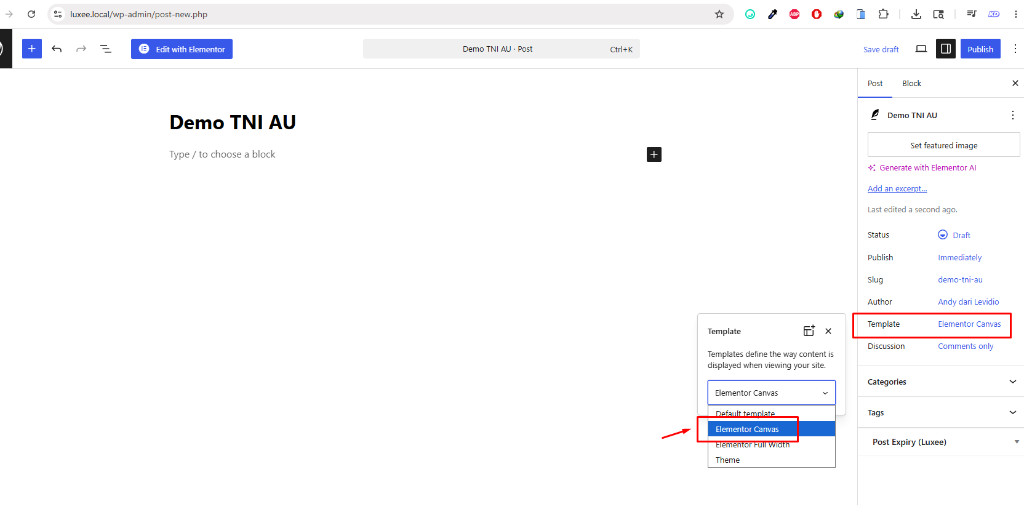
Visual: Gambar 2 - Membuat halaman baru dan menyetel opsi Template menjadi Elementor Canvas sebelum menyunting.
Langkah 2: Memanggil Pustaka Template Library
Setelah masuk ke kanvas editor Elementor yang bersih, perhatikan area tengah lembar kerja Anda. Klik pada **Ikon Folder (Add Template)** berwarna abu-abu/hitam di samping tombol tambah seksi untuk membuka jendela Elementor Library.
Langkah 3: Memasukkan (Insert) Template
Pada jendela pustaka Library yang muncul, klik tab **Templates** (atau My Templates). Cari nama template Luxee PedangPora yang telah diimpor sebelumnya (misal: Wedding (Kedinasan)), lalu klik tombol **Insert** di kolom kanan untuk menyuntikkan seluruh tata letak dan visual mewah undangan langsung ke halaman Anda.
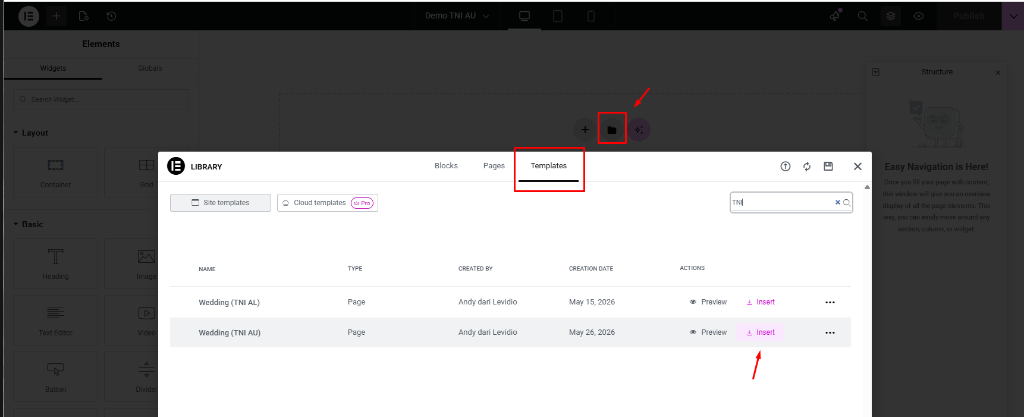
Visual: Gambar 3 - Mengakses tab Templates di pustaka Elementor dan mengeklik Insert pada templat kedinasan yang ingin dipakai.
Seperti kebijakan standardisasi global pada portal dokumentasi bantuan ini, seluruh proses rendering visual template premium Luxee sangat bergantung pada lisensi Elementor Pro yang aktif sebagai penunjang utama. Pastikan lisensi Elementor Pro Anda terverifikasi dengan benar agar seluruh struktur tata letak kolom responsif dan ornamen visual termuat dengan utuh, serta gunakan Luxee WidgetKit sebagai penunjang tambahan untuk aneka widget interaktif khusus lainnya.
🔗 Modul Panduan Terkait
Langkah berikutnya adalah memahami struktur tata letak undangan:
💡 Pertanyaan Sering Ditanya (FAQ)
Hal ini terjadi karena Anda belum menyetel jenis layout halaman kerja ke **Elementor Canvas**. Silakan buka pengaturan halaman (ikon gigi roda di kiri bawah Elementor), lalu ubah pilihan Page Layout ke Elementor Canvas untuk menyapu bersih sisa elemen tema bawaan.
Sangat tidak disarankan. Jika Anda langsung mengedit teks di menu Saved Templates, Anda akan merusak berkas master asli. Biasakan selalu membuat Page baru terlebih dahulu, baru panggil master template tersebut untuk diedit secara aman.
Tentu bisa. Anda dapat mengeklik ikon folder library dan menekan tombol Insert pada template pertama, lalu ulangi langkah tersebut di bagian bawah halaman untuk menyisipkan template kedua secara berurutan.