 LUXEE HELPS
Mau Ganti Background Video? Ini Cara Edit Video Motions PedangPora!
📌 Apa itu Video Motions pada Template PedangPora?
Video motions pada template Luxee PedangPora adalah latar belakang (background) bergerak bernuansa sinematik yang terletak pada kolom konten sebelah kanan. Fitur ini dirancang menggunakan setelan latar belakang video bawaan kontainer Elementor, sehingga Anda dapat dengan mudah menyesuaikan visual dengan dokumentasi pre-wedding kedinasan milik klien tanpa perlu menyentuh kode pemrograman.
Bayangkan klien pernikahan kedinasan Anda ingin agar video latar belakang undangan menampilkan cuplikan dokumentasi prosesi atau pre-wedding mereka sendiri, alih-alih menggunakan video sampel bawaan template. Untuk melakukannya, Anda cukup mengunggah berkas video ke pustaka media WordPress, menyalin tautannya, lalu menempelkannya pada pengaturan kontainer motion-video di Elementor.
✨ Kelebihan Fitur Video Motions
- Visual Sangat Premium: Memberikan kesan sakral dan hidup khas pernikahan kedinasan.
- Sumber Video Fleksibel: Mendukung file video MP4 mandiri (diunggah ke Media Library), maupun tautan dari YouTube dan Vimeo.
- Pengaturan Mandiri: Kontrol penuh terhadap durasi mulai (start time), selesai (end time), serta opsi putar di HP.
🛠️ Cara Mengunggah Video ke Media Library WordPress
Sebelum memasang video di editor Elementor, Anda perlu mengunggah berkas video tersebut ke dalam pustaka media WordPress Anda untuk mendapatkan tautan langsung (Direct Link). Langkah-langkahnya adalah sebagai berikut:
Langkah 1: Masuk ke Menu Media
Pada halaman dashboard admin WordPress Anda, pilih menu Media → klik Add New Media File.
Langkah 2: Unggah Berkas Video MP4
Seret berkas video Anda atau klik tombol Select Files. Pilih berkas video MP4 yang ingin Anda gunakan. Tunggu proses pengunggahan hingga selesai sepenuhnya.
Langkah 3: Salin File URL Video
Setelah selesai diunggah, klik pada file video tersebut untuk membuka jendela Attachment details. Pada bilah sebelah kanan, cari kolom File URL lalu klik tombol Copy URL to clipboard. Tautan ini akan kita gunakan sebagai tautan video di Elementor.
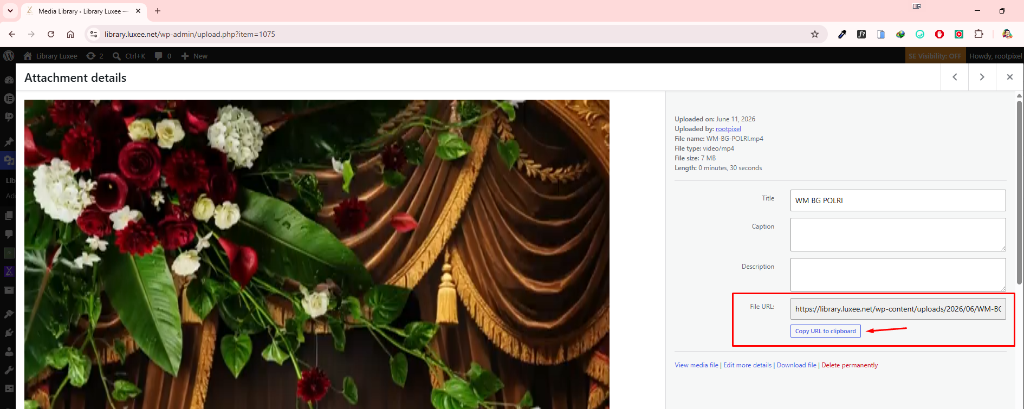
Visual: Membuka berkas di Media Library dan mengeklik tombol Copy URL to clipboard pada kolom File URL.
🛠️ Cara Mencari & Mengganti Video Motions di Elementor
Langkah 1: Aktifkan Fitur Structure (Navigator) Elementor
Buka lembar kerja undangan Anda di editor Elementor. Di pojok kanan bawah atau melalui ikon navigasi, aktifkan panel Structure (Navigator). Panel ini akan menampilkan struktur hierarki kontainer dari template agar Anda tidak kebingungan mencari elemen visual.
Langkah 2: Temukan Kontainer "motion-video"
Pada panel Structure di sebelah kanan layar, silakan telusuri hierarki struktur berikut:
Kanan → section-konten → klik kontainer motion-video.
Setelah kontainer tersebut diklik, panel pengeditan di sebelah kiri layar akan beralih ke menu Edit Container.
Langkah 3: Ganti Tautan pada Kolom Video Link
Pada panel Edit Container di bilah kiri, lakukan langkah berikut:
- Buka tab Style.
- Cari menu Background lalu pastikan tipe background yang terpilih adalah Video (ikon kamera film).
- Pada kolom Video Link, hapus tautan bawaan lama dan tempelkan (paste) URL video MP4 yang telah Anda salin dari Media Library WordPress sebelumnya.
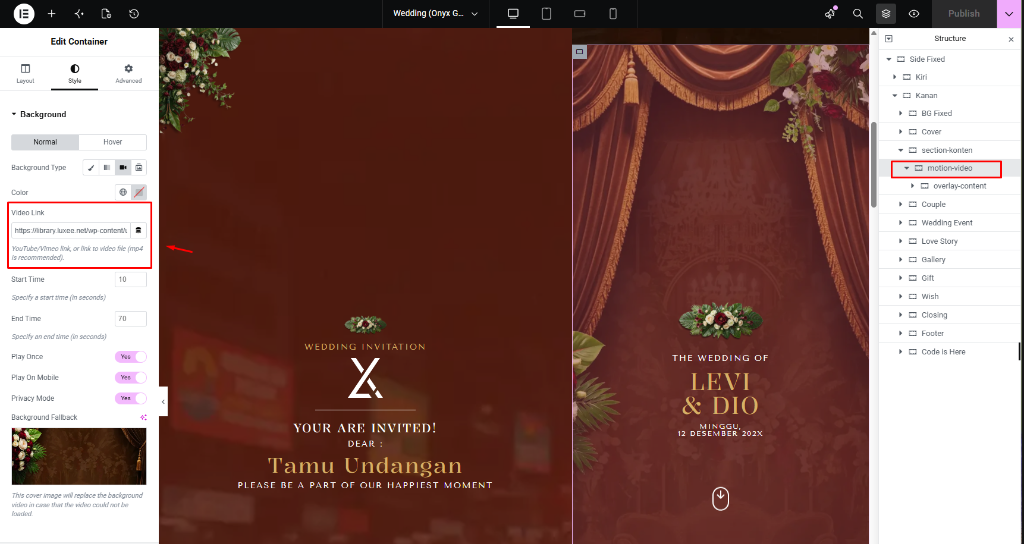
Visual: Mengaktifkan panel Structure di kanan untuk menyeleksi 'motion-video' dan mengubah kolom 'Video Link' di tab Style sebelah kiri.
Selalu sertakan Background Fallback berupa gambar statis berkualitas tinggi. Gambar ini berfungsi sebagai cadangan jika perangkat tamu mengaktifkan mode penghemat baterai/data, sehingga undangan tetap terlihat estetis. Kompres video Anda terlebih dahulu dan pastikan ukurannya tidak lebih dari 10MB agar pemutaran video berjalan lancar tanpa membebani kuota data tamu.
Beberapa penyedia layanan hosting (terutama paket basic atau murah) terkadang membatasi atau menonaktifkan fitur pemutaran/unggahan berkas video berekstensi MP4 karena alasan keamanan atau untuk mencegah kelebihan beban CPU server. Pastikan layanan hosting yang Anda gunakan mendukung fitur *direct media streaming/uploading* agar video latar belakang dapat terputar dengan lancar.
🔗 Modul Panduan Terkait
Langkah berikutnya adalah mengelola latar belakang slideshow:
💡 Pertanyaan Sering Ditanya (FAQ)
Pastikan Anda telah mengaktifkan opsi Play On Mobile ke posisi Yes di bawah kolom Video Link. Selain itu, pastikan perangkat target tidak berada dalam mode hemat data ketat, karena beberapa browser ponsel memblokir video autoplay jika kapasitas file terlalu besar.
Untuk layout PedangPora yang berfokus pada visual seluler (mobile-first), kami menyarankan menggunakan video beresolusi 720p (720x1280 piksel) dengan aspek rasio 9:16 (Vertikal). Hal ini menjamin video tampil tajam namun tetap ringan saat dimuat.
Bisa. Cukup salin tautan video YouTube Anda dan tempel di kolom Video Link. Namun, pastikan video YouTube tersebut tidak disetel privat, dan untuk performa terbaik tanpa watermark/iklan YouTube, menggunakan link direct MP4 dari server media library Anda adalah opsi terbaik.